
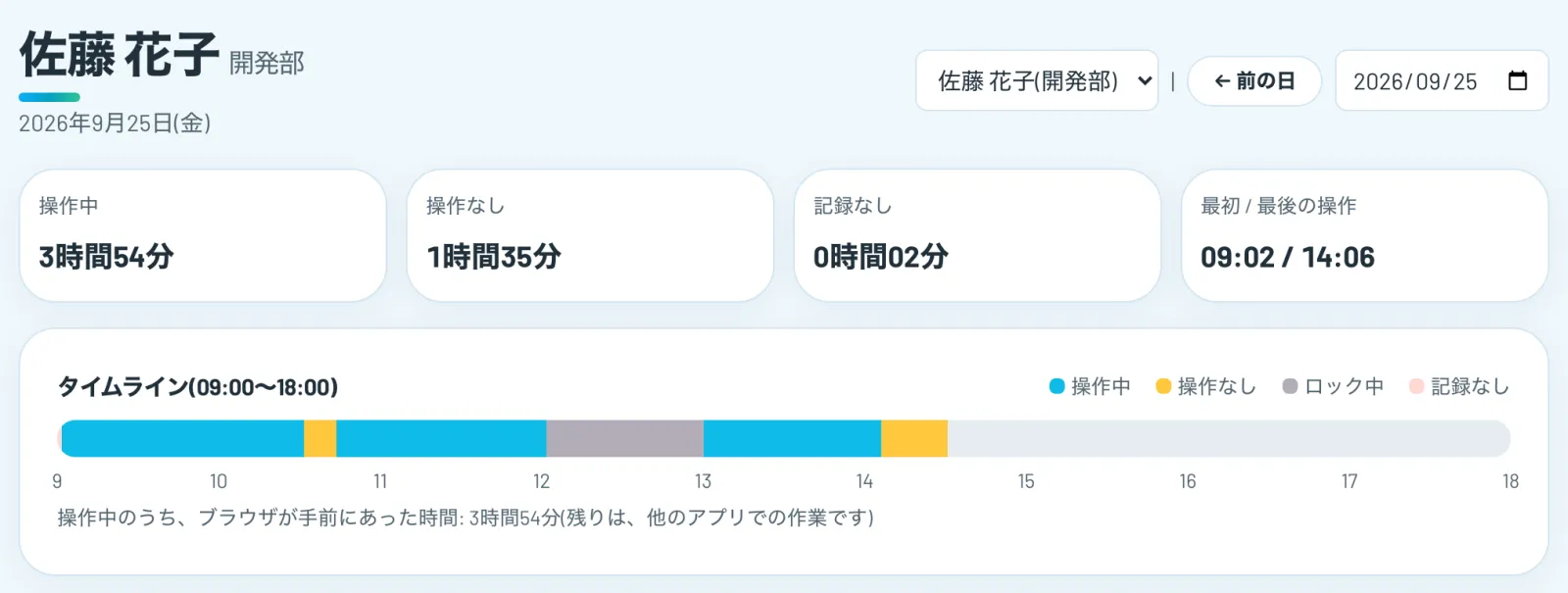
1日のタイムラインで、できること
-
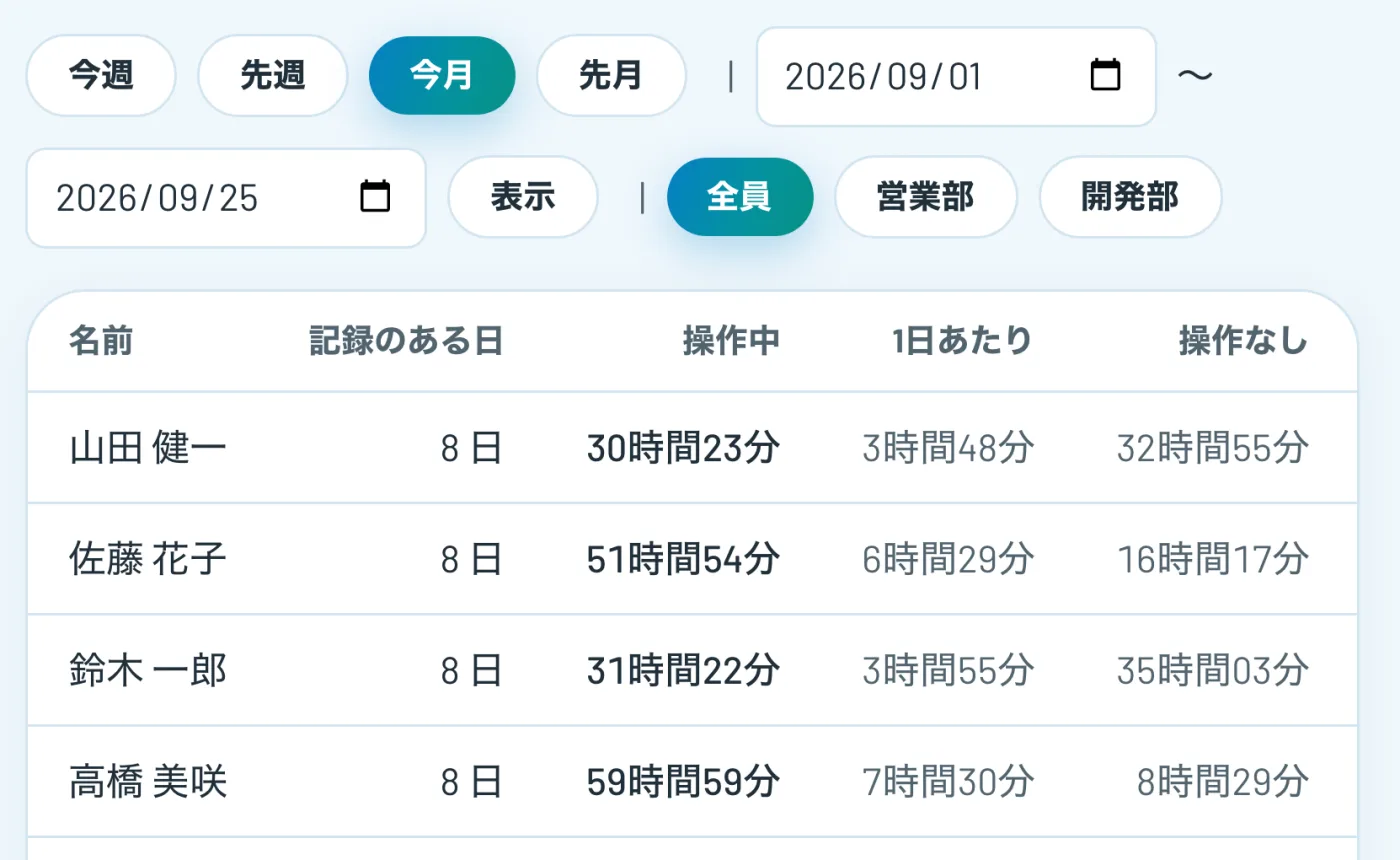
時間の合計
操作中・操作なし・記録なしの時間を、自動で合計します。
-
最初と最後の操作
その日の最初と最後の操作の時刻を表示します。
-
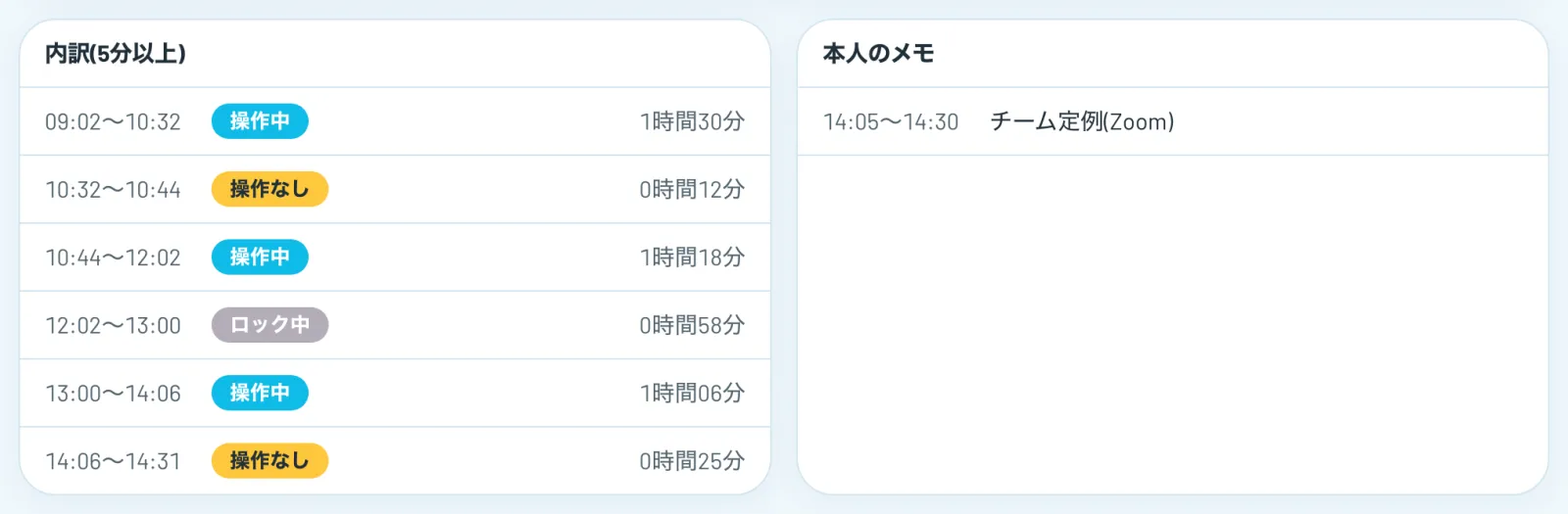
区間ごとの内訳
5分以上続いた区間を、時刻と長さの一覧で示します。
-
ブラウザが手前の時間
操作中のうち、ブラウザが手前にあった時間も分かります。
01
5分以上の区間を、一覧で
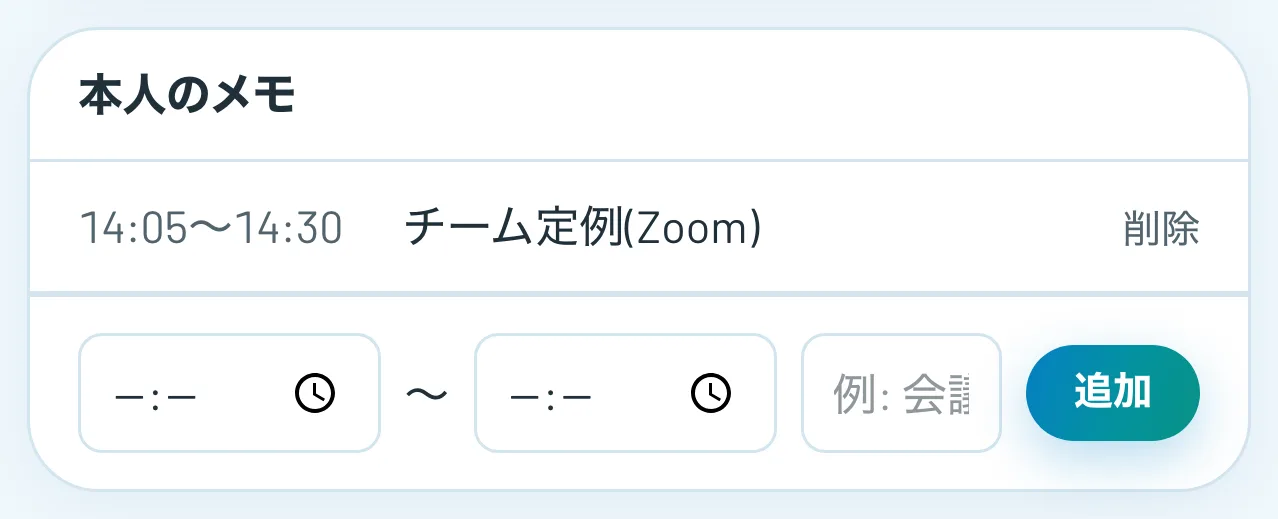
タイムラインの下には、5分以上続いた区間が、時刻と長さとともに並びます。横には、本人が付けたメモ(「会議」「電話」など)も表示されるので、「操作なし」の理由が分かります。
02
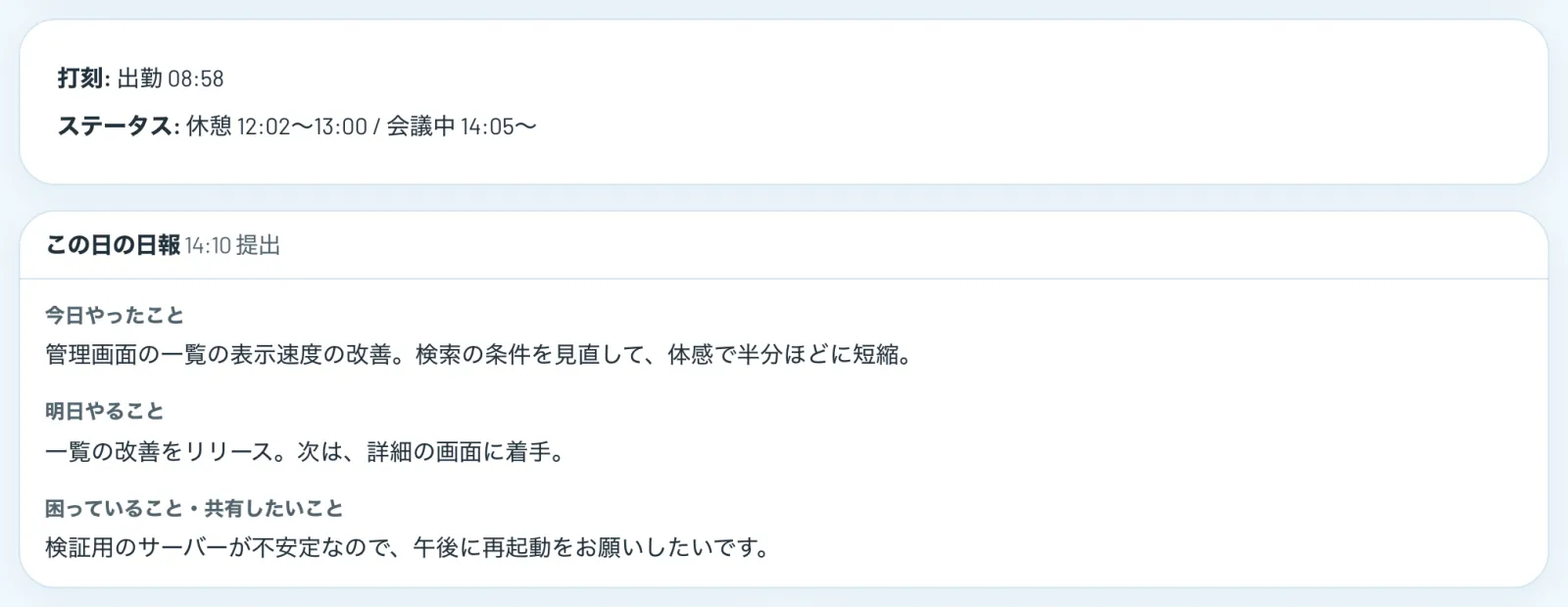
打刻・ステータス・日報も、同じ画面に
出勤・退勤ボタンやステータスボタン、日報オプションを使っている場合は、その日の打刻の時刻、「会議中」などの申告、提出された日報も、同じ画面に表示されます。
03
「ブラウザが手前にあった時間」の見方
操作中の時間のうち、ブラウザが画面の手前にあった時間も表示します。残りは、ExcelやZoomなど、ほかのアプリでの作業の時間です。どのサイトを見ていたかは記録しません。
- ブラウザが手前の時間が短い = サボり、ではありません
- 見ていたサイトやアプリの名前は、記録しません
Q過去の日の記録も見られますか?
基本プランでは13か月分、フリープランでは直近7日分を見られます。13か月を過ぎた記録は、自動で削除されます。
Q複数のPCを使っている人は、どう表示されますか?
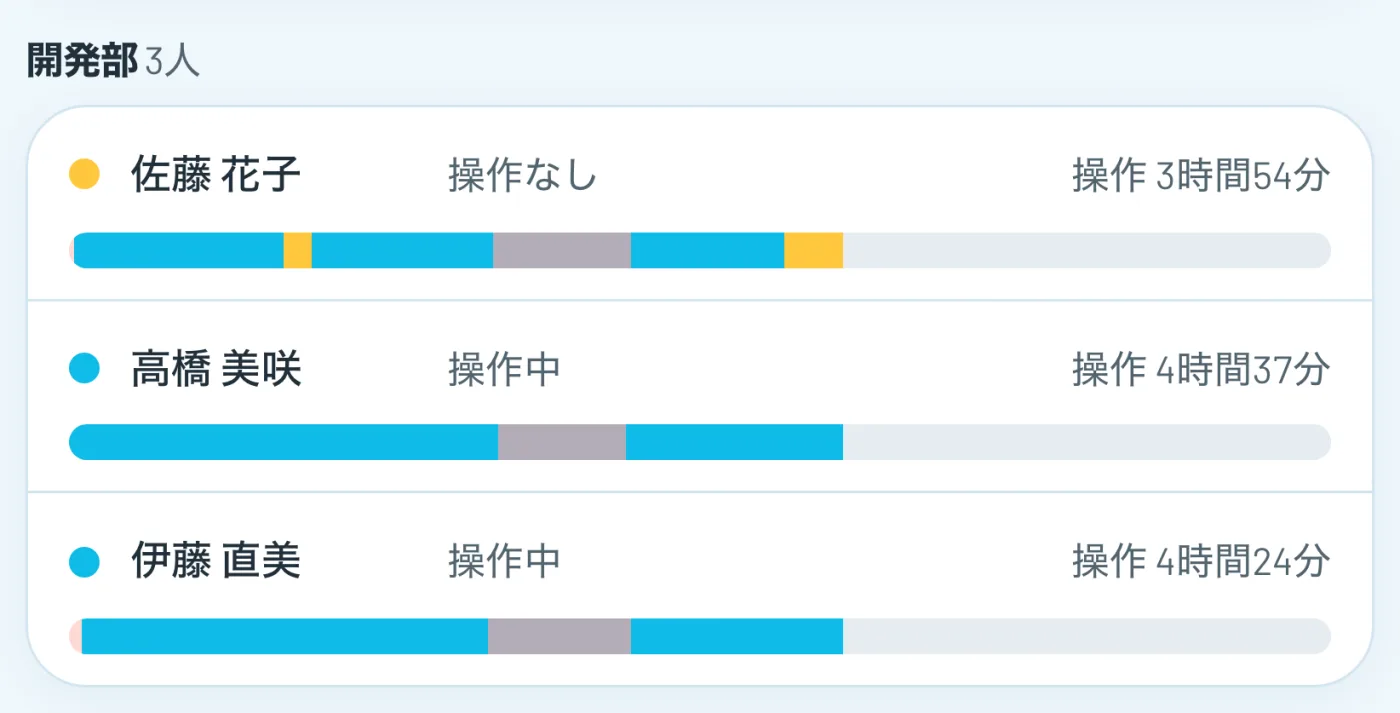
どちらかのPCで操作していれば「操作中」として、1本のタイムラインにまとめて表示します。
Q管理者が記録を見たことは、本人に分かりますか?
本人に通知はしませんが、管理者などが他の人の1日の詳細を開いたことは、システムに記録として残ります。
LET'S WORK TOGETHER
離れて働くチームに、
ちょうどいい見える化を。
まずは30日間、チームの毎日でお試しください。3人までは、ずっと無料です。
今すぐ無料で試す
クレジットカードの登録は不要です。