
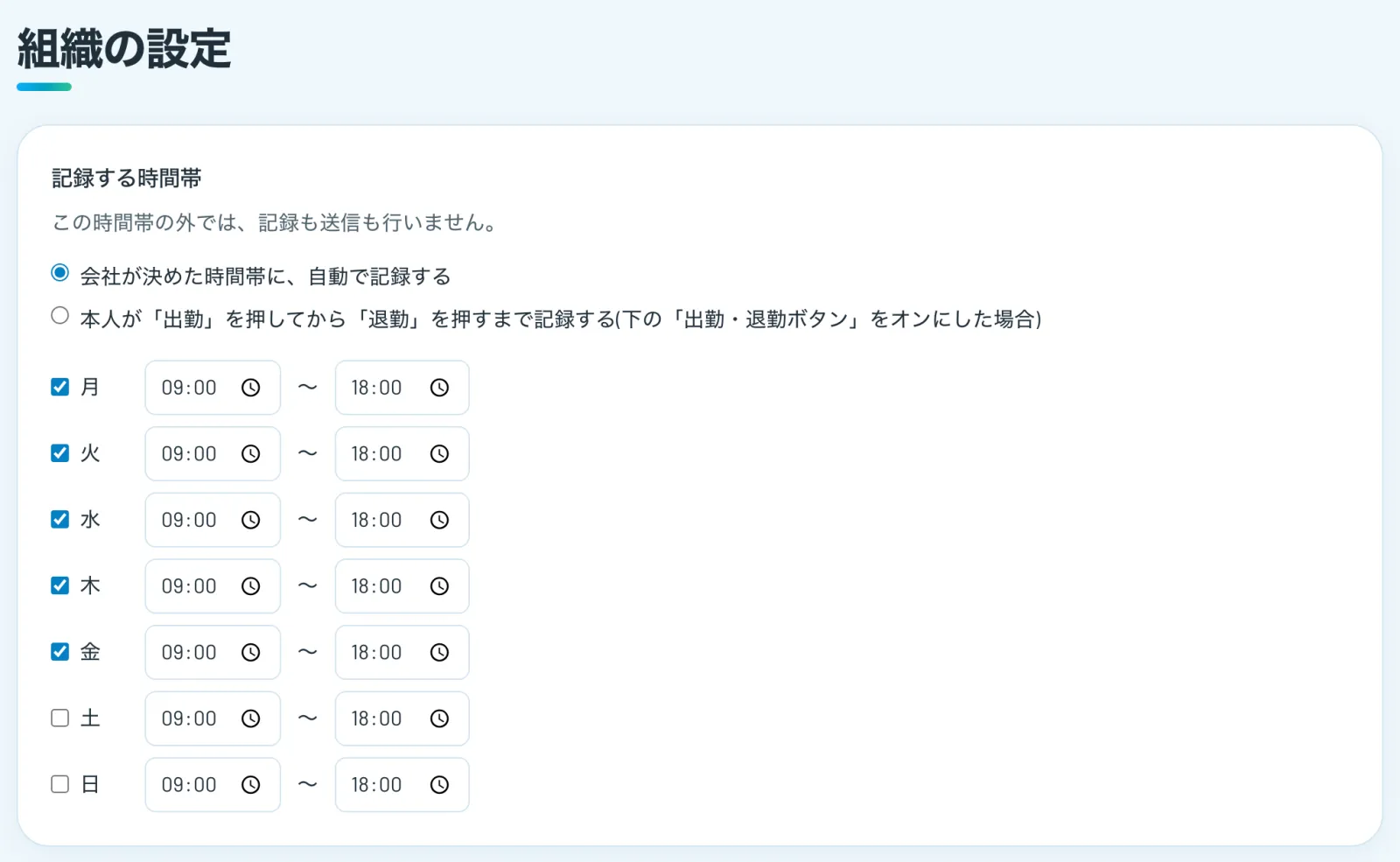
記録する時間帯で、できること
-
曜日ごとの時間帯
月〜日の曜日ごとに、記録する時間帯を決めます。
-
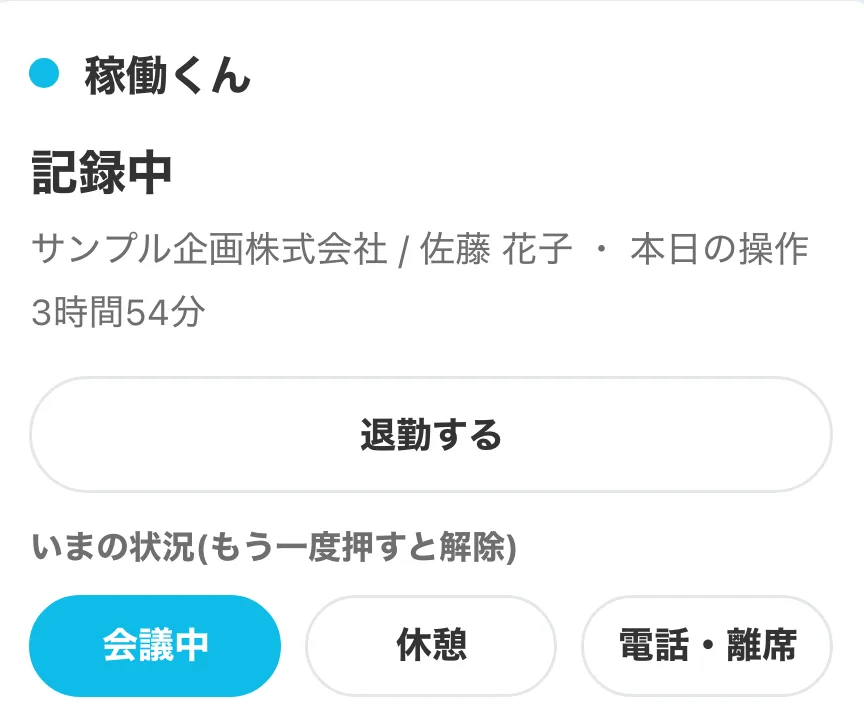
打刻で決めることも
出勤を押してから退勤を押すまでを記録する方法も選べます。
-
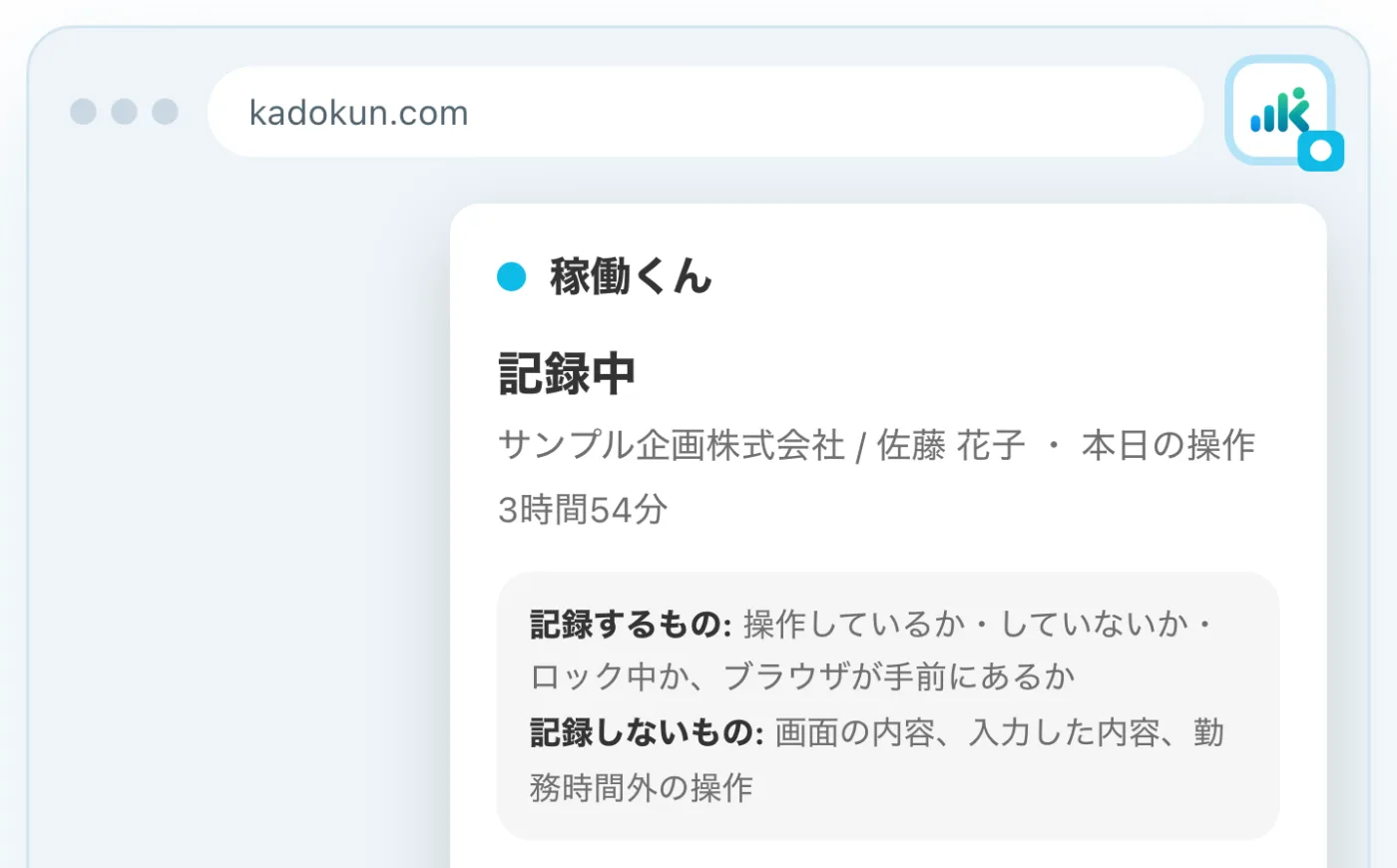
時間外は送らない
拡張機能は、時間外の状態を送りも、保存もしません。
-
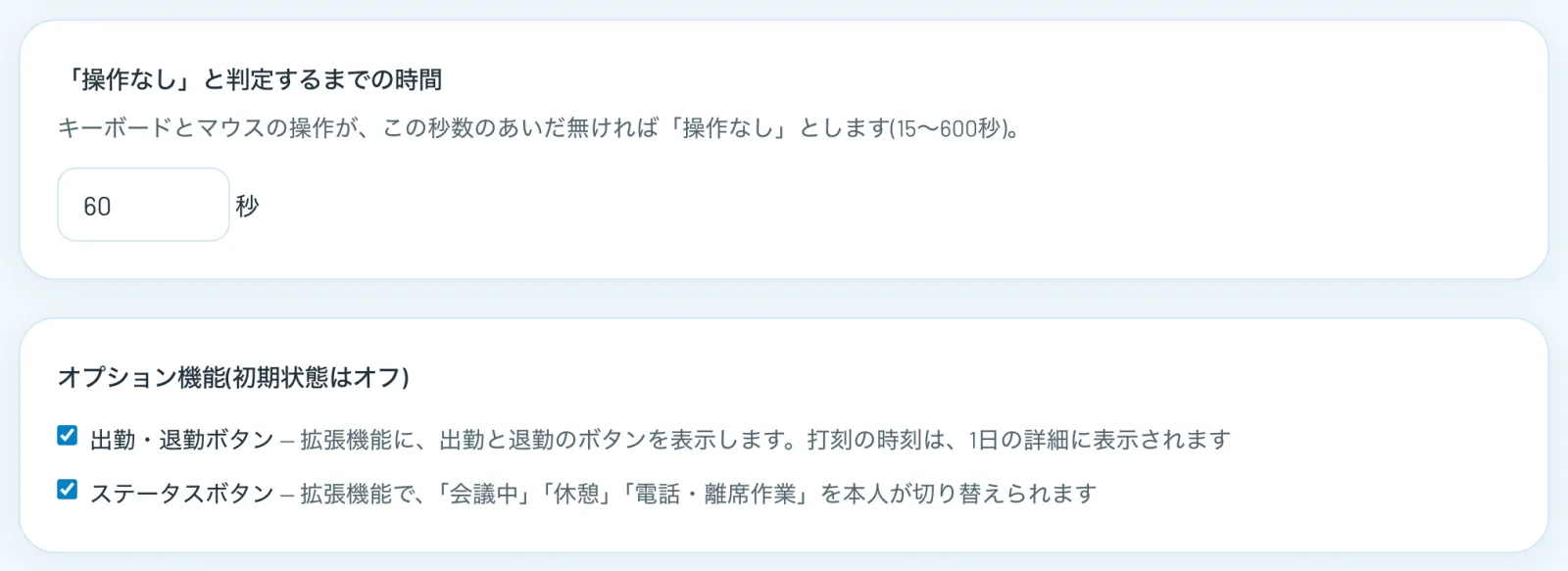
判定の秒数
「操作なし」と判定するまでの時間を15〜600秒で決められます。
01
2つの決め方から選ぶ
「会社が決めた時間帯に、自動で記録する」か、「本人が出勤を押してから退勤を押すまで記録する」かを、会社ごとに選べます。勤務時間が決まっている会社は前者、時間帯がばらばらの会社は後者が向いています。
- 記録する曜日と時間は、全員に共通
- 設定の変更は、各自の拡張機能に自動で反映(1時間以内)
02
「操作なし」になるまでの時間
キーボードとマウスの操作が、決めた秒数のあいだ無ければ「操作なし」とします。初期値は60秒です。資料を読む時間が長い仕事なら、長めにしておくと、実態に近い記録になります。
Q残業している時間は記録されますか?
「会社が決めた時間帯」の方法では、設定した時間帯の外は記録しません。残業も含めて記録したい場合は、時間帯を広げるか、出勤・退勤ボタンの方法を選んでください。
Q勤務時間外にPCを使ったら、会社に分かりますか?
いいえ。勤務時間外は、拡張機能が状態を送らず、端末にも残さないため、会社には分かりません。
LET'S WORK TOGETHER
離れて働くチームに、
ちょうどいい見える化を。
まずは30日間、チームの毎日でお試しください。3人までは、ずっと無料です。
今すぐ無料で試す
クレジットカードの登録は不要です。