
稼働ボードで、できること
-
いまの状態を、色で
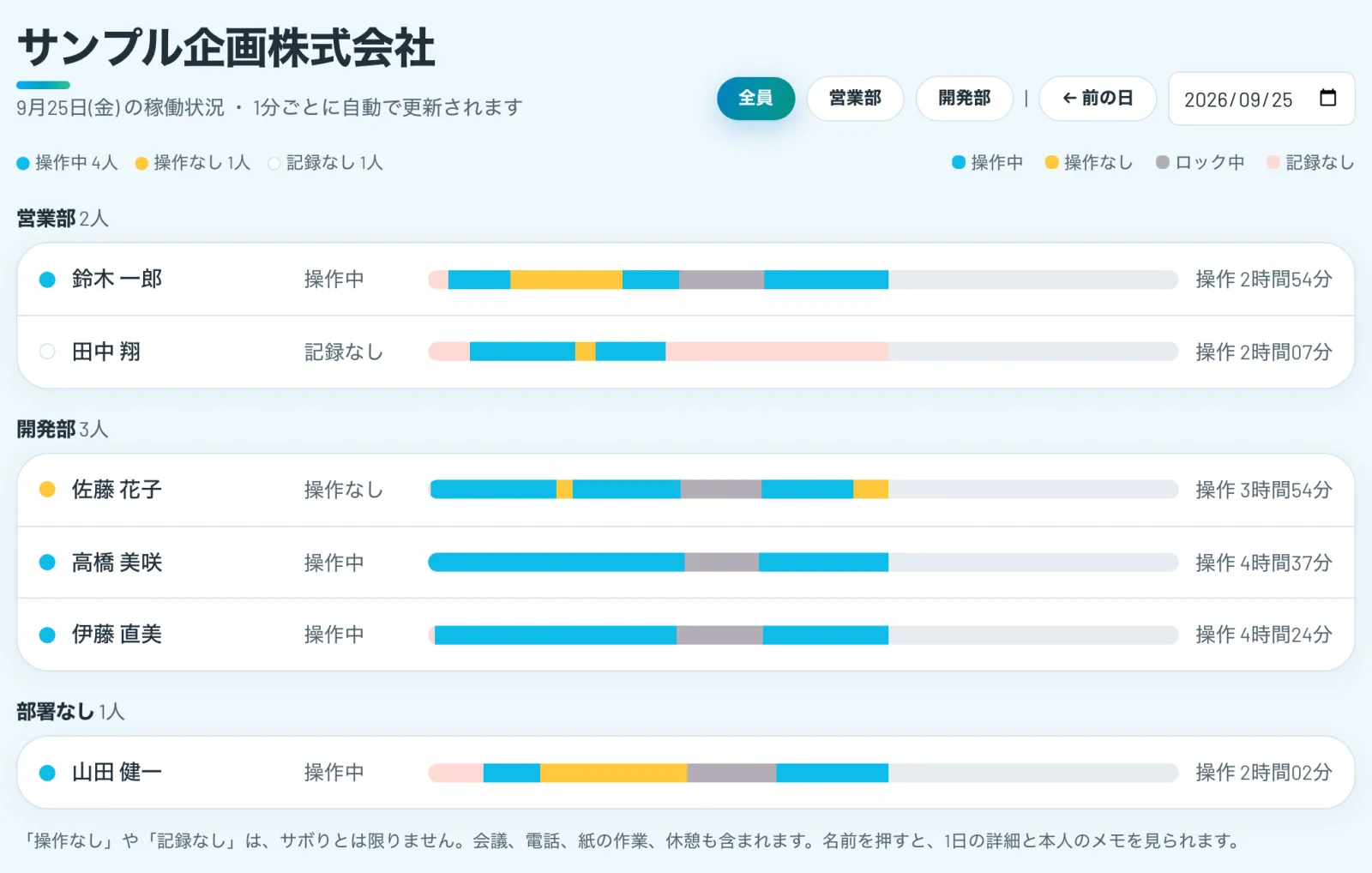
操作中・操作なし・ロック中・記録なしを、名前の横のランプで表示します。
-
1分ごとに自動で更新
拡張機能は1分ごとに状態を送り、ボードも1分ごとに読み込み直します。
-
状態ごとの人数
「操作中 4人・操作なし 1人」のように、チーム全体の様子を数で示します。
-
部署ごとに区切る
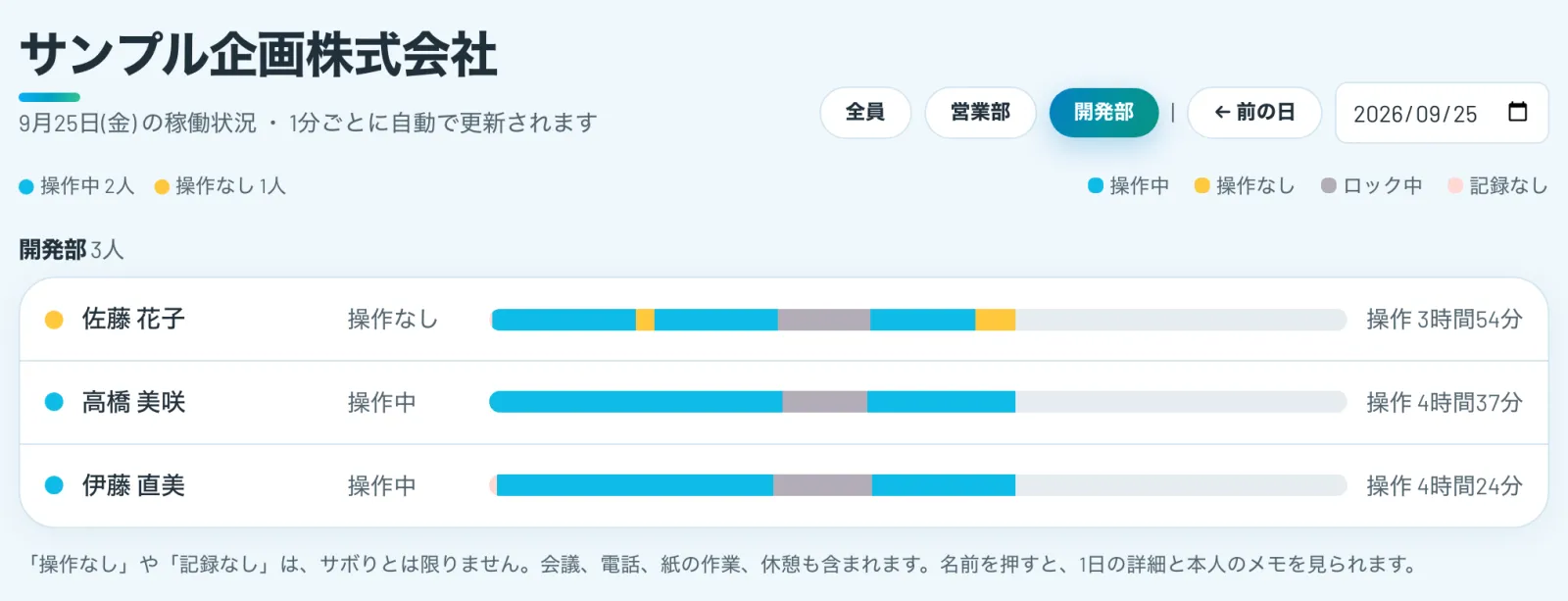
部署を作ると、部署ごとに分けて表示し、ボタンで絞り込めます。
01
ランプと帯で、いまと今日の流れが分かる
名前の横のランプが、いまの状態です。右の帯は、勤務時間の始まりから今までの流れを表します。帯を見れば、午前はずっと作業していて、昼に休憩を取り、午後に会議があった、といった1日の様子が分かります。
- 水色 … 操作中(キーボードやマウスの操作がある)
- 黄色 … 操作なし(操作が一定の時間ない)
- グレー … ロック中(画面をロックしている)
- ピンク … 記録なし(ブラウザを閉じている・スリープなど)
02
部署ごとに、区切って見る
部署を作ると、ボードは部署ごとに分かれて表示されます。上のボタンで、1つの部署だけに絞り込むこともできます。「マネージャー」の権限の人は、自分の部署のメンバーだけが表示されます。
03
前の日にも、さかのぼれる
「前の日」「次の日」のボタンや、日付の入力で、過去の日のボードを表示できます。基本プランでは13か月分、フリープランでは直近7日分を見られます。
- いまの状態のランプは、今日の表示のときだけ
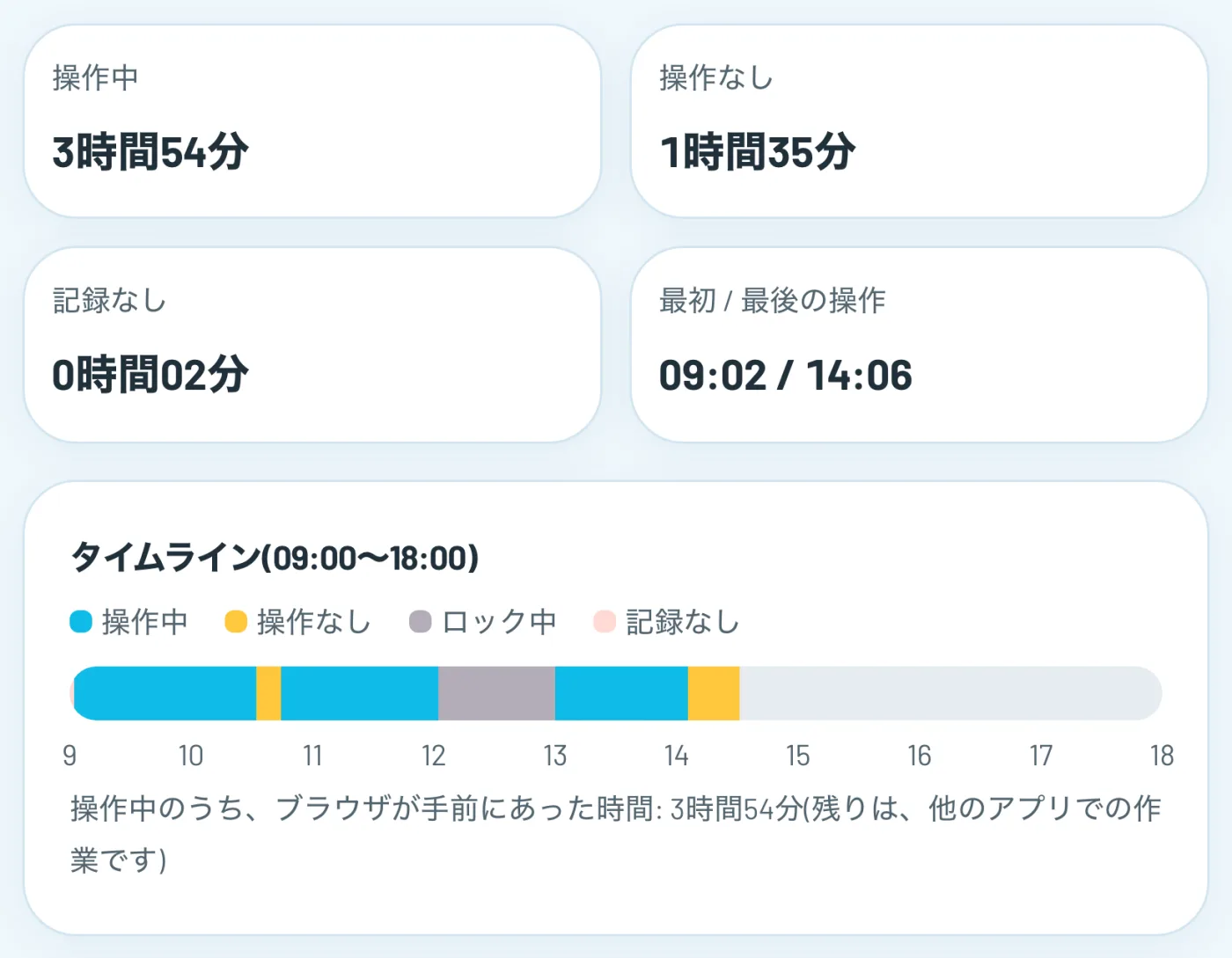
- 名前を押すと、その日の1日の詳細へ
Qボードは、誰が見られますか?
オーナーと管理者は全員を、マネージャーは自分の部署のメンバーを見られます。メンバーの権限の人は、自分の記録だけが表示されます。
Q「操作なし」は、サボっているということですか?
いいえ。会議、電話、資料を読む、考えごとをする、休憩など、PCを操作しない仕事や時間は、たくさんあります。数字だけで評価せず、声をかけるきっかけとして使ってください。
Qブラウザ以外のアプリで作業していても、「操作中」になりますか?
はい。PC全体のキーボードとマウスの操作の有無を見ているため、ExcelやZoomなど、ブラウザ以外のアプリでの作業も「操作中」になります。
LET'S WORK TOGETHER
離れて働くチームに、
ちょうどいい見える化を。
まずは30日間、チームの毎日でお試しください。3人までは、ずっと無料です。
今すぐ無料で試す
クレジットカードの登録は不要です。