
集計・CSV出力で、できること
-
ワンクリックで期間を選ぶ
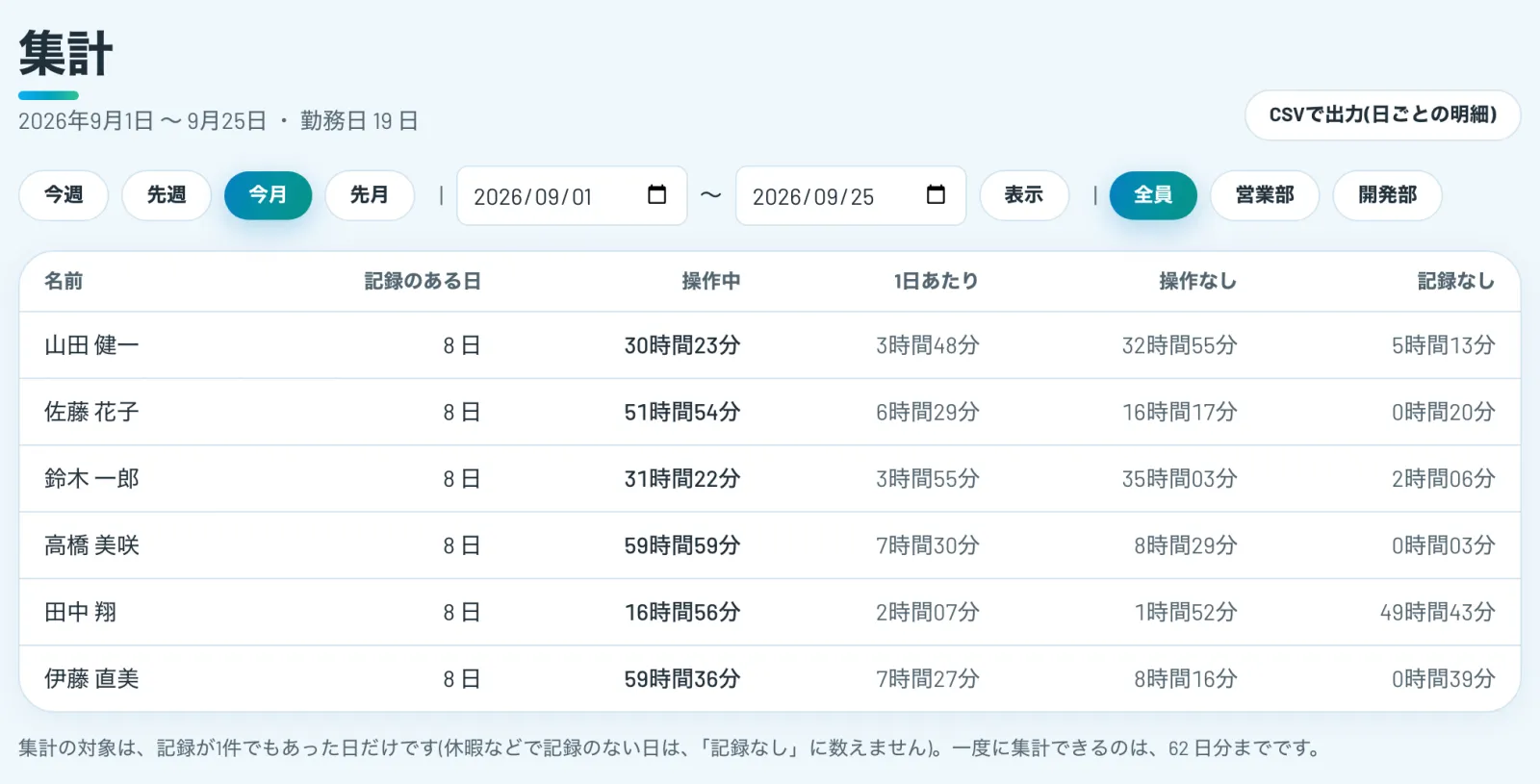
今週・先週・今月・先月のボタンと、日付の指定で集計します。
-
1日あたりの平均
記録のある日の数と、1日あたりの操作時間を示します。
-
部署で絞り込み
部署ごとに絞り込んで、集計を比べられます。
-
CSVでExcelへ
日ごとの明細を、Excelでそのまま開けるCSVで出力します。
01
メンバーごとの合計と平均を、一覧に
記録のある日の数、操作中の合計、1日あたりの平均、操作なし、記録なしの時間を、メンバーごとに並べます。休暇などで記録が1件もない日は、集計に含めないので、平均が不当に下がることはありません。
- 一度に集計できるのは62日分まで
- 部署ごとの絞り込みは、CSVの出力にも反映
02
日ごとの明細を、CSVで
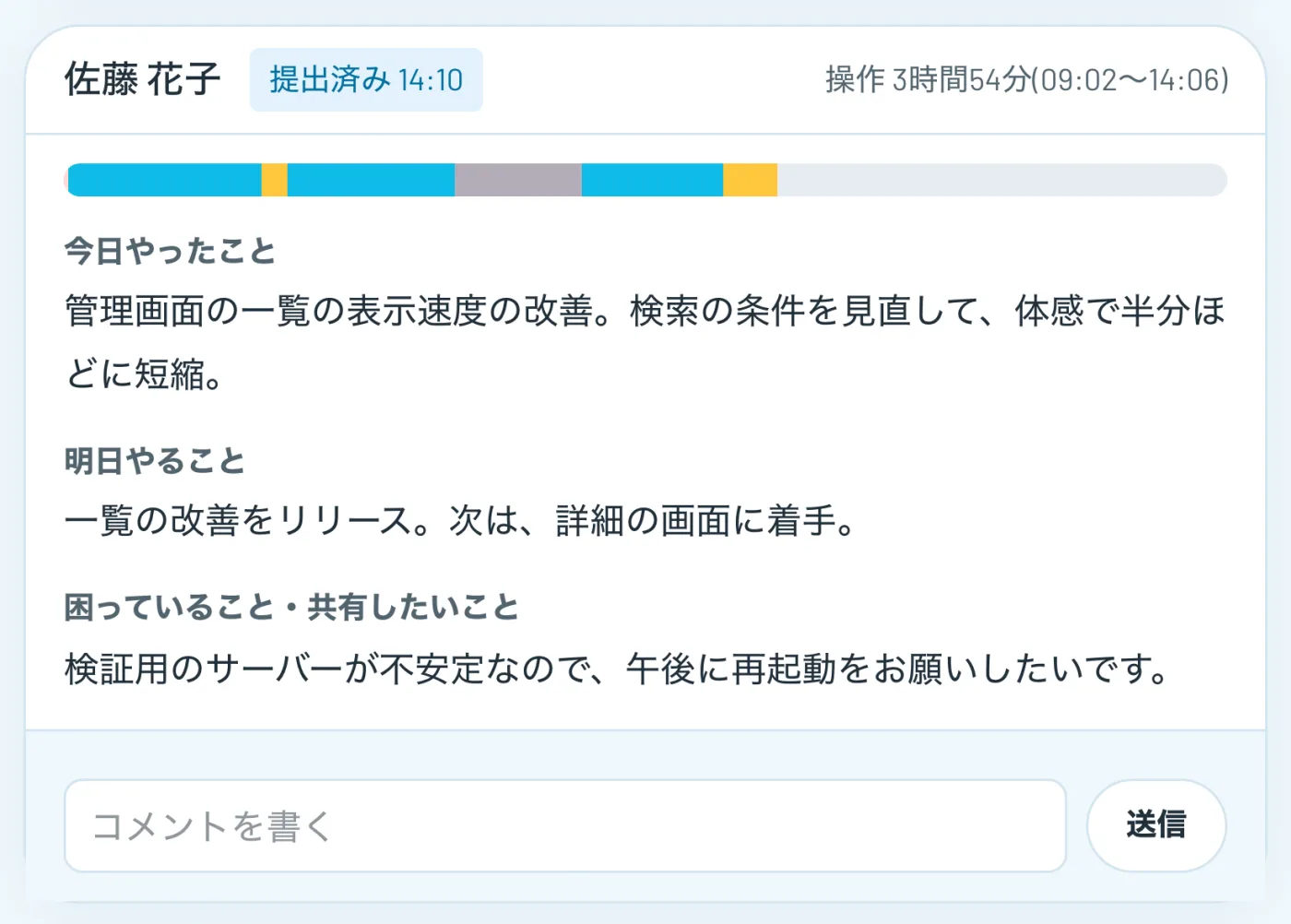
CSVには、メンバーと日ごとに、1行ずつ明細が入ります。最初と最後の操作の時刻や、本人のメモも入るので、勤怠の申告との突き合わせや、給与の計算の前の確認に使えます。
- 文字化けしない形式(BOM付きのUTF-8)で、Excelでそのまま開けます
- CSVの出力は、基本プランの機能です
QCSVはExcelで文字化けしませんか?
Excelで開いたときに文字化けしない形式(BOM付きのUTF-8)で出力しています。
Q休んだ日は、どう集計されますか?
記録が1件もない日は、集計の対象の日に含めません。1日あたりの平均は、記録のある日の数で割って計算します。
Q勤怠管理システムの代わりになりますか?
稼働くんは、PCの稼働の見える化のためのサービスです。残業時間や休暇の計算などの勤怠の機能はないため、勤怠管理システムと併用し、申告との突き合わせに使ってください。
LET'S WORK TOGETHER
離れて働くチームに、
ちょうどいい見える化を。
まずは30日間、チームの毎日でお試しください。3人までは、ずっと無料です。
今すぐ無料で試す
クレジットカードの登録は不要です。